
/////
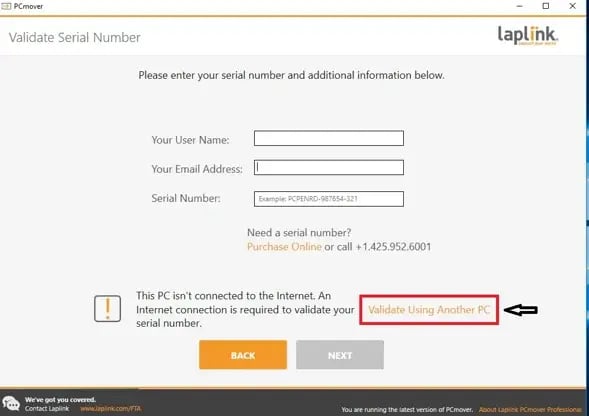
- Gdy PCmover Jeśli poprosi o podanie numeru seryjnego, kliknij na link „Sprawdź za pomocą innego komputera”, jak pokazano poniżej:
- Na tym ekranie wyświetlane są „Nazwa sieci” i „Kod sesji”. Poniżej znajduje się przykład ekranu „Weryfikacja bez połączenia z internetem” (Uwaga: „Nazwa sieci” i „Kod sesji” będą się różnić na Twoim komputerze od informacji pokazanych poniżej):
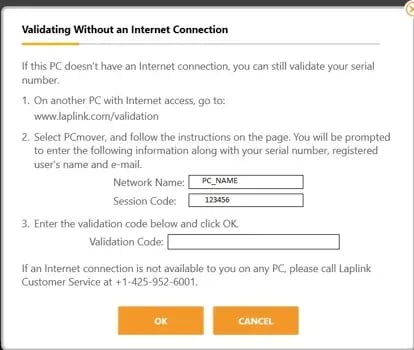
- Aby uzyskać kod weryfikacyjny, będziesz potrzebować nazwy sieci i kodu sesji, a także numeru seryjnego PCmover. Po ich uzyskaniu będziesz musiał skorzystać z jednej z dwóch poniższych metod, aby uzyskać kod weryfikacyjny:
a) Na innym komputerze z dostępem do Internetu przejdź do www.laplink.com/validate i wybierz PCmover.
Wypełnij informacje w formularzu i kliknij przycisk „Zweryfikuj numer seryjny”, aby uzyskać kod weryfikacyjny. Poniżej znajduje się przykład takiego ekranu.
LUB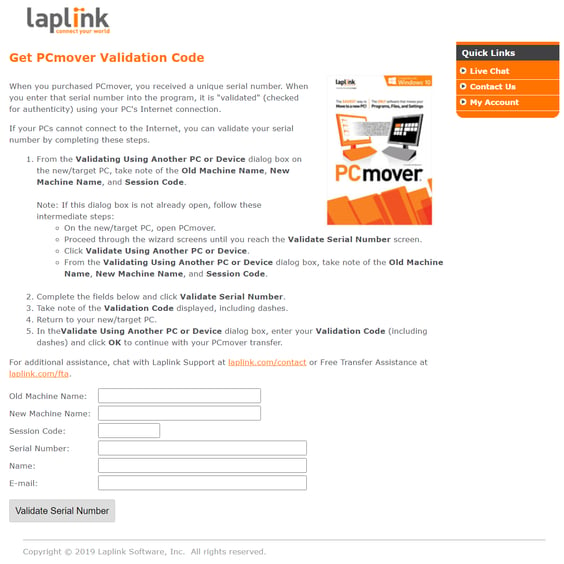
b) Jeśli nie masz dostępu do internetu na żadnym innym komputerze, skontaktuj się z Działem Obsługi Klienta Laplink pod numerem 1-425-952-6000, a pomożemy Ci uzyskać kod weryfikacyjny przez telefon. Musisz podać powyższe informacje przedstawicielowi Laplink. Zaleca się, abyś podczas kontaktu z Działem Obsługi Klienta Laplink znajdował się przy nowym komputerze z otwartym ekranem „Weryfikacja bez połączenia z internetem”.
- Po uzyskaniu kodu weryfikacyjnego wpisz go w polu „Kod weryfikacyjny” na ekranie „Weryfikowanie bez połączenia internetowego” i kliknij „OK”. Spowoduje to powrót do pierwszego ekranu. Wpisz swoje imię i nazwisko oraz adres e-mail, wpisz kod weryfikacyjny w polu „Numer seryjny” i kliknij „Dalej”. Twój komputer powinien zostać zweryfikowany i gotowy do migracji.
UWAGA: Wpisz tylko imię i nazwisko. Jeśli wpiszesz inicjał drugiego imienia lub znak interpunkcyjny, może pojawić się błąd „nieprawidłowy numer seryjny”.