
/////
- Когда PCmover Если система запросит ваш серийный номер, нажмите на ссылку «Проверить с помощью другого компьютера», как показано здесь:
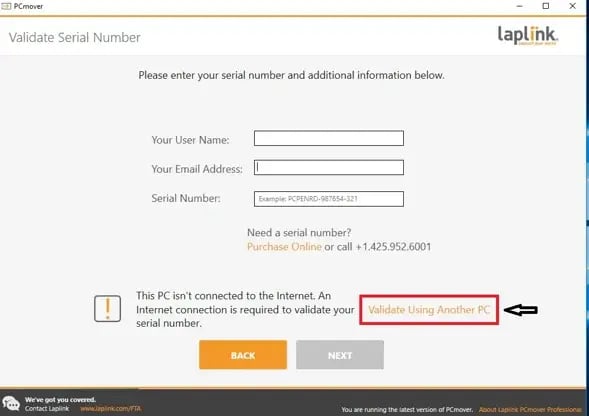
- На этом экране отображаются ваше «Имя сети» и «Код сессии».
Ниже приведён пример экрана «Проверка без подключения к Интернету» (Примечание: «Имя сети» и «Код сессии» на вашем компьютере будут отличаться от информации, показанной ниже):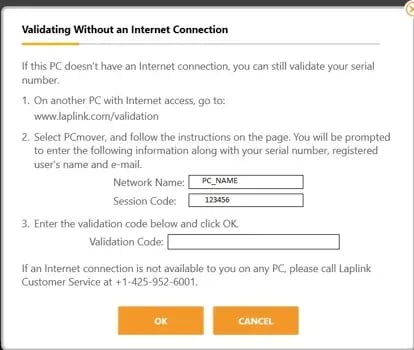
- Для получения кода подтверждения вам потребуется имя сети и код сессии, а также серийный номер вашего PCmover. После получения этих данных вам нужно будет использовать один из следующих двух способов для получения кода подтверждения:
a) На другом компьютере с доступом в Интернет перейдите по адресу: www.laplink.com/validate и выберите PCmover.
Заполните форму и нажмите кнопку «Проверить серийный номер», чтобы получить код подтверждения. Ниже приведен пример этого экрана.
ИЛИ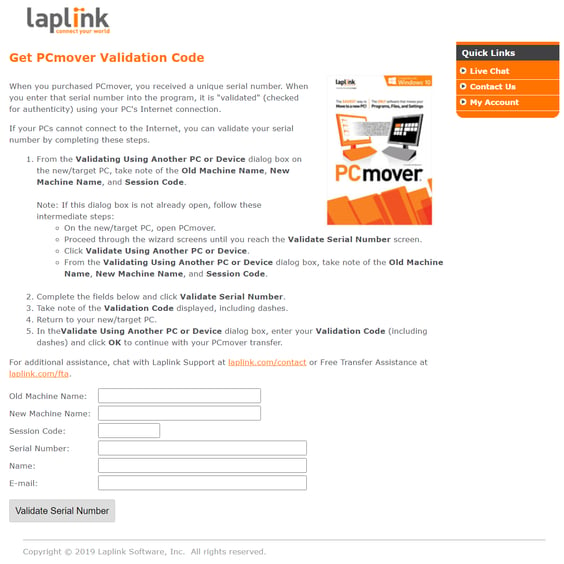
b) Если у вас нет доступа в Интернет на других компьютерах, свяжитесь со службой поддержки клиентов Laplink по телефону 1-425-952-6000, и мы поможем вам получить код подтверждения по телефону. Вам потребуется предоставить указанную выше информацию представителю Laplink. Рекомендуется находиться за новым компьютером с открытым экраном «Подтверждение без подключения к Интернету» при обращении в службу поддержки клиентов Laplink.
- Получив код подтверждения, просто введите его в поле «Код подтверждения» на экране «Подтверждение без подключения к интернету» и нажмите «ОК». Это вернет вас к первому экрану. Введите свое имя и адрес электронной почты, оставьте код подтверждения в поле «Серийный номер» и нажмите «Далее». Ваш компьютер должен быть подтвержден и готов к продолжению миграции.
ПРИМЕЧАНИЕ: В поле «Имя» указывайте только имя и фамилию. При вводе отчества или знака препинания может появиться ошибка «неверный серийный номер».