
✅ Примечание относительно метода передачи файлов по сравнению с методом передачи с компьютера на компьютер или методом создания образа и использования Google Диска:
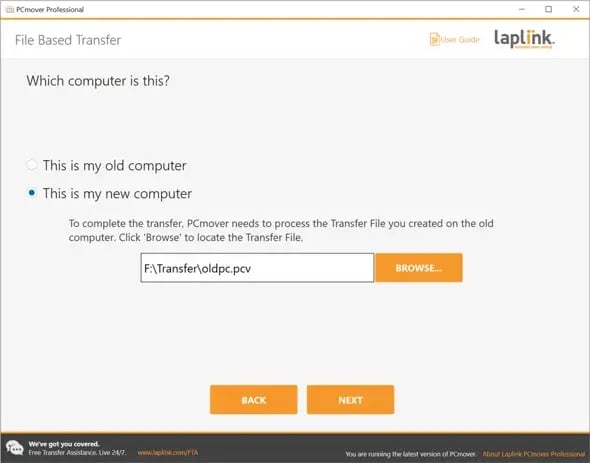
Перенаправление папок необходимо выполнить во время создания файла PCV в режиме миграции на основе файлов (на старом ПК). В режиме миграции с одного ПК на другой или в режиме «Мастер образов и дисков» перенаправление можно выполнить во время миграции (на новом ПК).
- На новом компьютере в окне «Сводка переноса» выберите пункт «Документы», затем нажмите «Далее».
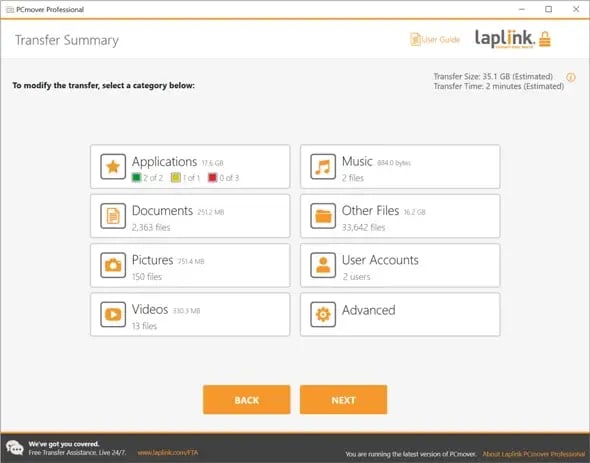
- Выберите папку, которую хотите перенаправить.
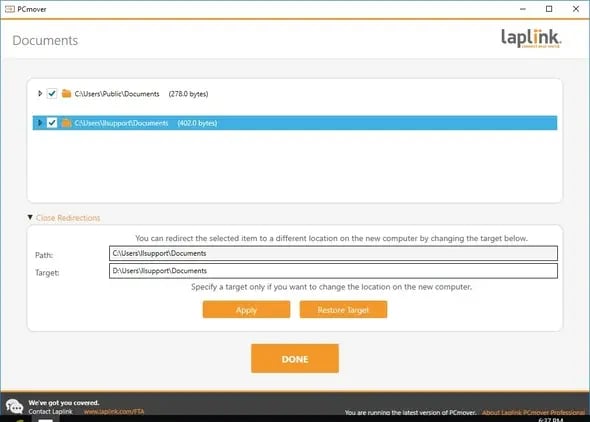
- Нажмите на ссылку «Показать перенаправления», чтобы отобразить полный путь к папке в полях «Путь» и «Цель».
- В поле редактирования «Цель» измените букву диска на диске нового компьютера, на который вы хотите перенаправить папку (например, измените букву «C» на «D»). Нажмите «Применить», а затем «ГОТОВО». Вот пример того, как выглядит экран после редактирования буквы диска в поле «Цель»:
Если вам также необходимо перенаправить другие папки с личными данными, такие как «Изображения», «Музыка» или «Другие файлы», выберите их в окне «Сводка по перенаправлениям». Применяется тот же процесс, что описан выше: выберите папку (папки), нажмите на ссылку «Показать перенаправления», а затем измените только начальную букву диска в поле «Цель» на новый целевой диск, на который вы хотите перенаправить данные.