
✅ Nota sobre el método de transferencia de archivos en comparación con el método de PC a PC o el método de Image and Drive Assistant:
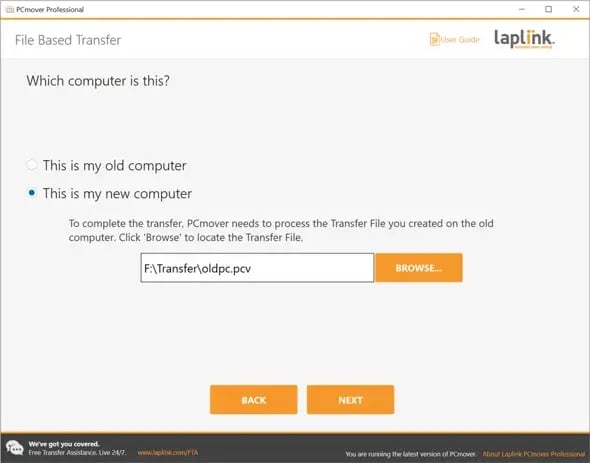
La redirección de carpetas se deberá realizar al momento de crear el archivo PCV en la Migración basada en archivos (en la PC ANTIGUA). En una migración de PC a PC o Image and Drive Assistant, la redirección se puede realizar al momento de la migración (en la PC NUEVA).
- En la pantalla 'Resumen de transferencia' de la nueva PC, haga clic en la opción 'Documentos' y luego haga clic en SIGUIENTE.
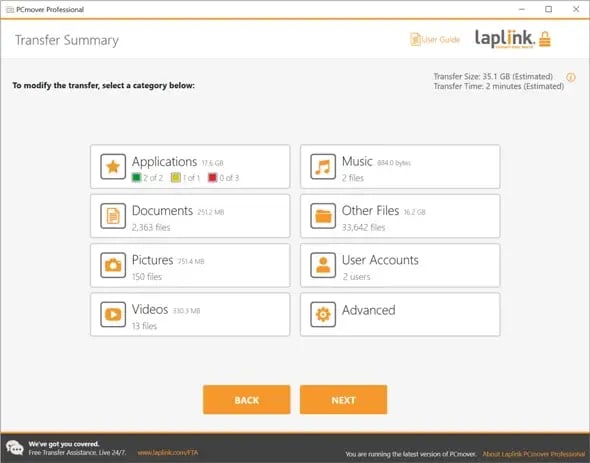
- Seleccione la carpeta que desea redirigir.
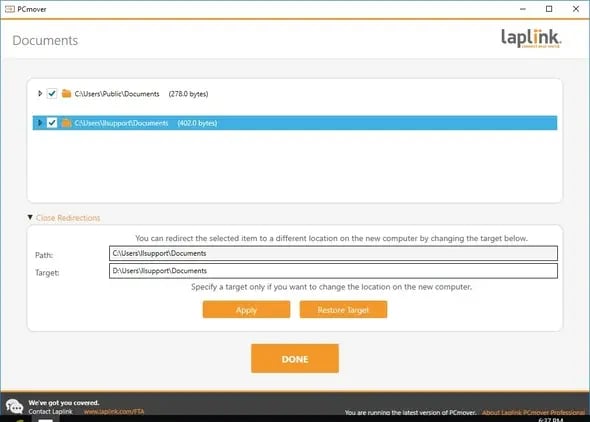
- Haga clic en el enlace “Mostrar redirecciones” para mostrar la ruta completa a la carpeta en los campos “Ruta” y “Destino”.
- En el campo de edición "Destino", cambie la letra de la unidad a la unidad del nuevo equipo a la que desea redirigir la carpeta (por ejemplo, cambie la letra "C" por "D"). Haga clic en "Aplicar" y luego en "Listo". A continuación se muestra un ejemplo de cómo se ve la pantalla después de editar la letra de unidad en el campo "Destino":
Si también necesita redirigir otras carpetas de datos personales, como "Imágenes", "Música" u "Otros archivos", selecciónelas en la ventana "Resumen de transferencia". Siga el mismo proceso descrito anteriormente: seleccione las carpetas, haga clic en el enlace "Mostrar redirecciones" y, a continuación, cambie la letra de unidad inicial en el campo "Destino" por la nueva unidad de destino a la que desea redirigir.