
✅ Megjegyzés a fájlátviteli módszerrel, a PC-ről PC-re vagy az Image and Drive Assistant módszerrel szemben:
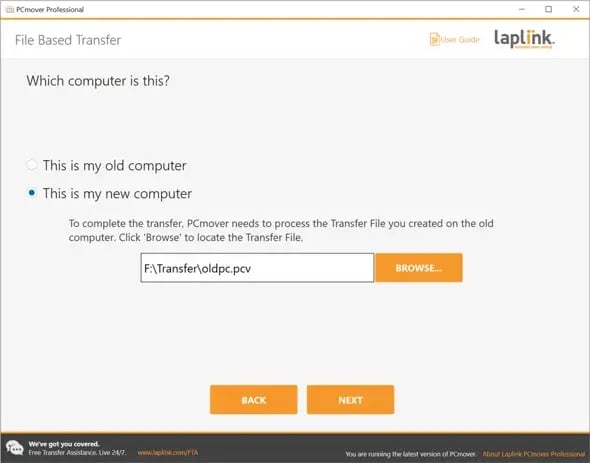
A mappák átirányítását a PCV fájl létrehozásakor kell elvégezni a fájl alapú migráció során (a RÉGI számítógépen). PC-ről PC-re migráció vagy az Image and Drive Assistant segítségével az átirányítás az migráció időpontjában is elvégezhető (az ÚJ számítógépen).
- Az új számítógép „Átvitel összegzése” képernyőjén kattintson a „Dokumentumok” lehetőségre, majd a KÖVETKEZŐ gombra.
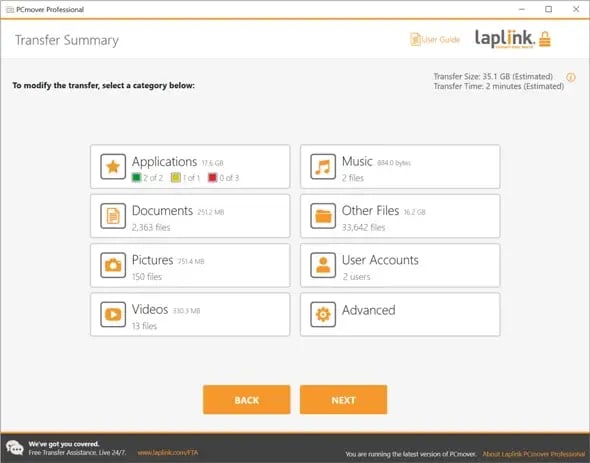
- Jelölje ki az átirányítani kívánt mappát.
- Kattintson az „Átirányítások megjelenítése” linkre a mappa teljes elérési útjának megjelenítéséhez mind az „Elérési út”, mind a „Cél” mezőben.
- A „Cél” szerkesztőmezőben módosítsa a meghajtóbetűjelet arra a meghajtóra az új számítógépen, amelyre át szeretné irányítani a mappát (például: módosítsa a „C” betűt „D”-re). Kattintson az „Alkalmaz” gombra, majd a KÉSZ gombra. Íme egy példa arra, hogyan néz ki a képernyő a „Cél” mezőben lévő meghajtóbetűjel szerkesztése után:
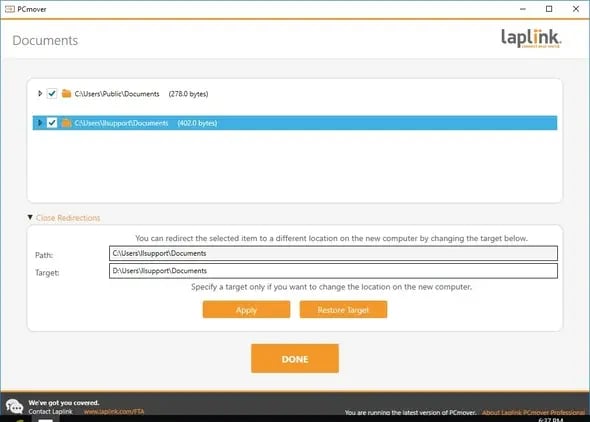
Ha más személyes adatmappákat is át kell irányítania, például a „Képek”, „Zene” vagy „Egyéb fájlok” mappát, jelölje ki őket az „Átvitel összegzése” ablakban. A fent leírtak szerint járjon el: Jelölje ki a mappát/mappákat, kattintson az „Átirányítások megjelenítése” hivatkozásra, majd a „Cél” mezőben csak a kezdeti meghajtóbetűjelet módosítsa arra az új célmeghajtóra, amelyre át szeretné irányítani az adatokat.