
✅ Hinweis zum Dateiübertragungsverfahren im Vergleich zur PC-zu-PC- oder Image- und Laufwerksassistentenmethode:
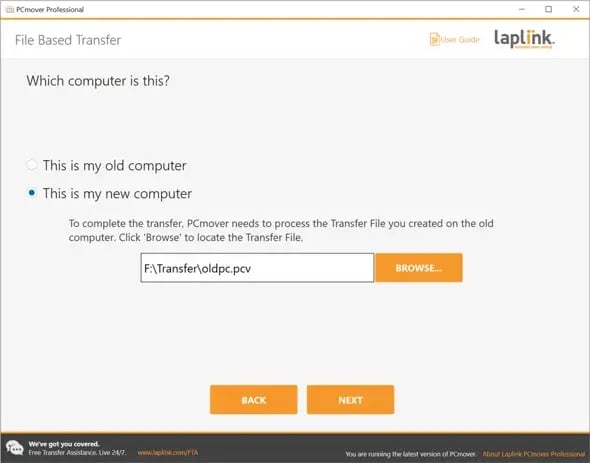
Die Ordnerumleitung muss bei der Erstellung der PCV-Datei im Rahmen der dateibasierten Migration (auf dem alten PC) erfolgen. Bei einer PC-zu-PC-Migration oder mit dem Image- und Laufwerksassistenten kann die Umleitung zum Zeitpunkt der Migration (auf dem neuen PC) durchgeführt werden.
- Klicken Sie im Bildschirm „Übertragungsübersicht“ auf dem neuen PC auf die Option „Dokumente“ und anschließend auf WEITER.
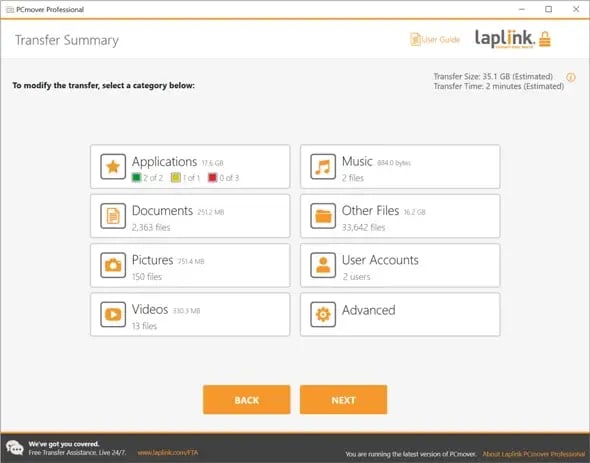
- Wählen Sie den Ordner aus, den Sie umleiten möchten.
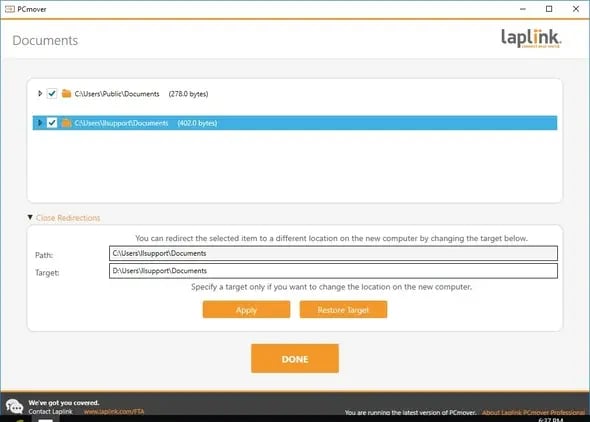
- Klicken Sie auf den Link „Umleitungen anzeigen“, um den vollständigen Pfad zum Ordner sowohl im Feld „Pfad“ als auch im Feld „Ziel“ anzuzeigen.
- Ändern Sie im Bearbeitungsfeld „Ziel“ den Laufwerksbuchstaben in das Laufwerk des neuen Computers, auf das Sie den Ordner umleiten möchten (Beispiel: Ändern Sie den Buchstaben „C“ in „D“). Klicken Sie auf „Anwenden“ und anschließend auf „Fertig“. Hier sehen Sie ein Beispiel dafür, wie der Bildschirm aussieht, nachdem der Laufwerksbuchstabe im Feld „Ziel“ bearbeitet wurde:
Wenn Sie auch andere persönliche Datenordner wie „Bilder“, „Musik“ oder „Andere Dateien“ umleiten möchten, wählen Sie diese im Fenster „Übertragungsübersicht“ aus. Die Vorgehensweise ist dieselbe wie oben beschrieben: Wählen Sie die Ordner aus, klicken Sie auf den Link „Umleitungen anzeigen“ und ändern Sie anschließend im Feld „Ziel“ den Laufwerksbuchstaben auf das gewünschte Ziellaufwerk.