
✅ Catatan tentang metode Transfer File dibandingkan dengan metode PC ke PC atau Image and Drive Assistant:
Pengalihan folder perlu dilakukan pada saat pembuatan file PCV dalam Migrasi Berbasis File (di PC LAMA). Dalam migrasi PC ke PC atau Image and Drive Assistant, pengalihan dapat dilakukan pada saat migrasi (di PC BARU).
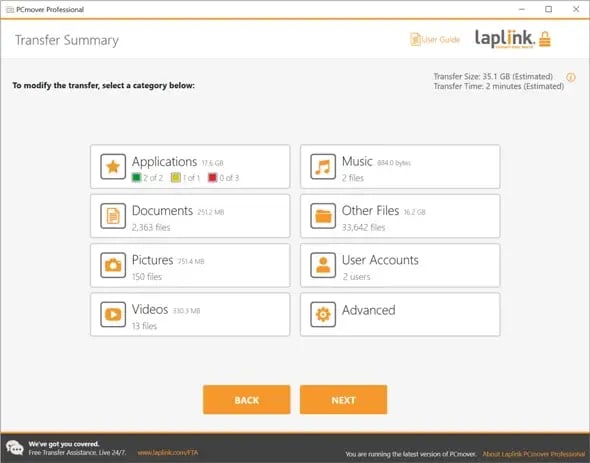
- Di layar 'Ringkasan Transfer' pada PC baru, klik opsi 'Dokumen', lalu klik BERIKUTNYA.
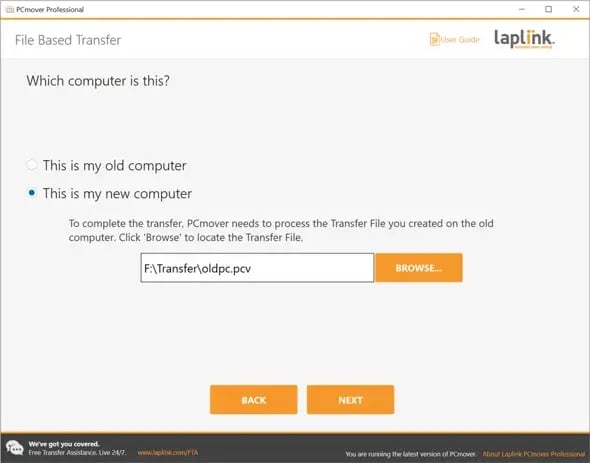
- Pilih folder yang ingin Anda alihkan.
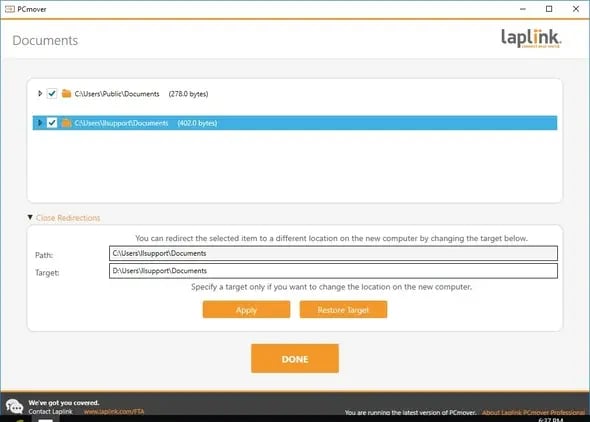
- Klik tautan 'Tampilkan Pengalihan' untuk menampilkan jalur lengkap ke folder di kolom 'Jalur' dan 'Target'.
- Di kolom edit 'Target', ubah huruf drive ke drive di komputer baru tempat Anda ingin mengalihkan folder (contoh: ubah huruf 'C' menjadi 'D'). Klik 'Terapkan' lalu SELESAI. Berikut contoh tampilan layar setelah huruf drive di kolom 'Target' diedit:
Jika Anda juga perlu mengalihkan folder data pribadi lainnya seperti 'Gambar', 'Musik', atau 'Berkas Lainnya', pilih folder tersebut di jendela 'Ringkasan Transfer'. Proses yang sama seperti yang dijelaskan di atas berlaku: Pilih folder, klik tautan 'Tampilkan Pengalihan', lalu ubah huruf drive awal di kolom 'Target' ke drive target baru yang ingin Anda alihkan.