
✅ Remarque concernant la méthode de transfert de fichiers par rapport à la méthode PC à PC ou à la méthode Image et Drive Assistant :
La redirection des dossiers devra être effectuée lors de la création du fichier PCV dans le cadre d'une migration basée sur les fichiers (sur l'ancien PC). Lors d'une migration d'un PC à un autre ou avec l'Assistant Image et Lecteur, la redirection peut être effectuée au moment de la migration (sur le nouveau PC).
- Sur l'écran « Résumé du transfert » du nouveau PC, cliquez sur l'option « Documents », puis sur SUIVANT.
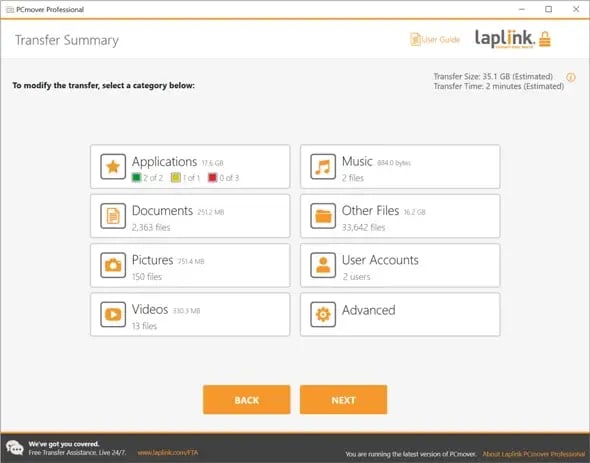
- Sélectionnez le dossier que vous souhaitez rediriger.
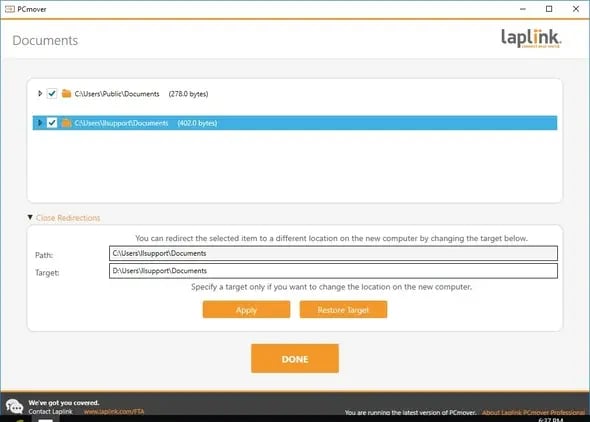
- Cliquez sur le lien « Afficher les redirections » pour afficher le chemin complet du dossier dans les champs « Chemin » et « Cible ».
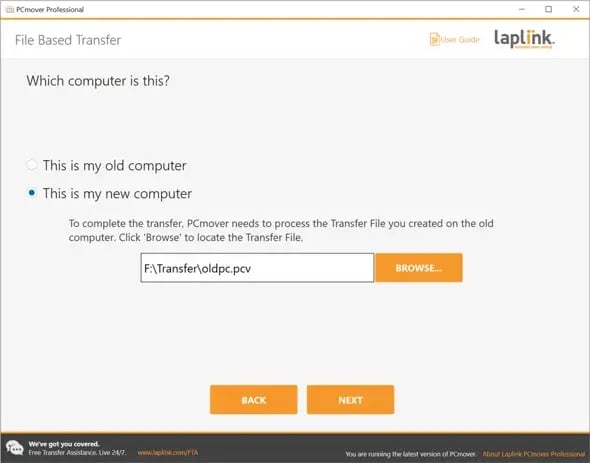
- Dans le champ « Cible », remplacez la lettre du lecteur par celle du lecteur du nouvel ordinateur vers lequel vous souhaitez rediriger le dossier (par exemple : remplacez « C » par « D »). Cliquez sur « Appliquer », puis sur « Terminé ». Voici un exemple de ce à quoi ressemble l'écran après la modification de la lettre du lecteur dans le champ « Cible » :
Si vous devez également rediriger d'autres dossiers de données personnelles tels que « Images », « Musique » ou « Autres fichiers », sélectionnez-les dans la fenêtre « Résumé du transfert ». La même procédure que celle décrite précédemment s'applique : sélectionnez le ou les dossiers, cliquez sur le lien « Afficher les redirections », puis modifiez uniquement la lettre de lecteur initiale dans le champ « Cible » pour indiquer le nouveau lecteur de destination.