Windows 10
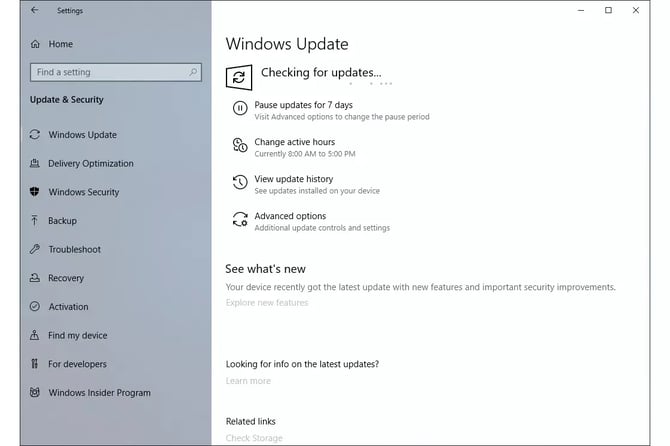
在 Windows 10 中,Windows 更新位於「設定」中。
若要開啟“設定”,請選擇“開始”選單,然後點擊左側的齒輪/設定圖示。在該位置,選擇“更新和安全性”,然後選擇左側的“Windows 更新”。
選擇「檢查更新」以檢查是否有新的 Windows 10 更新。
在 Windows 10 中,下載和安裝更新是自動的,會在檢查更新後立即進行;或者,某些更新會在您不使用電腦時進行。
Windows 8/8.1
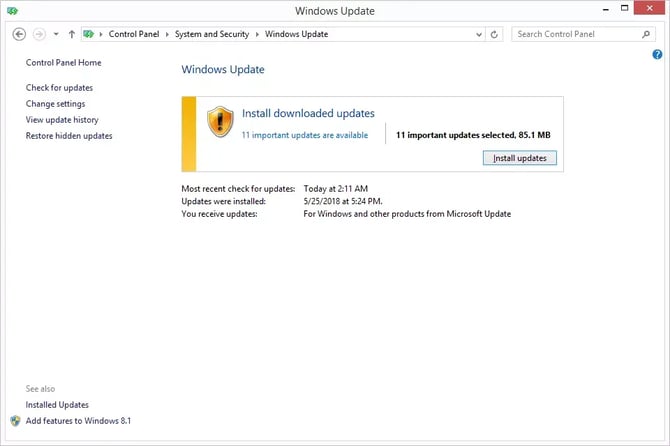
在 Windows 8/8.1 中,存取 Windows 更新的最佳方式是透過控制台。
Windows 更新以小程式的形式包含在控制台中,具有完整的設定選項和更新歷史記錄。
要更新,只需打開控制台並選擇 Windows 更新即可。
選擇「檢查更新」以檢查是否有新的、未安裝的更新。安裝過程可能會自動進行,也可能需要您透過「安裝更新」按鈕手動啟動,具體取決於您使用的 Windows 版本以及 Windows 更新的設定方式。
Note for Windows 7/Vista/XP/2000/98/95:
⛔ 微軟已停止對 Windows 7/Vista/XP/2000/98/95 的支援。因此,這些系統的更新將無法及時更新。如需更新系統,請在這些 Windows 版本中執行 Windows 更新程序,直到有可用更新為止。
Windows 7/Vista
Windows 7/Vista 的 Windows 更新可在控制台中找到。
開啟控制台,選擇Windows更新。
選擇「檢查更新」以檢查是否有新的、未安裝的更新。安裝過程可能會自動進行,也可能需要您透過「安裝更新」按鈕手動啟動,具體取決於您使用的 Windows 版本以及 Windows 更新的設定方式。
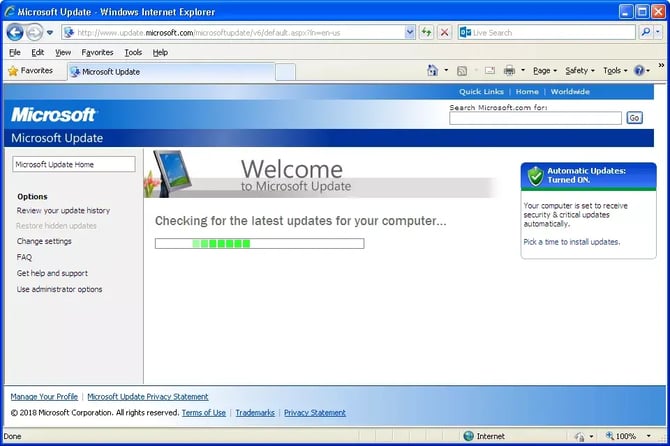
Windows XP 及更早版本。
在 Windows XP 及更早版本的 Windows 系統中,Windows 更新是託管在微軟 Windows 更新網站上的服務。
與較新版本 Windows 中的控制台小程式和 Windows 更新工具類似,可用的 Windows 更新會與一些簡單的設定選項一起列出。
若要檢查並安裝這些舊版作業系統的未安裝更新,請選擇 Windows 更新網站上提供的相應連結和按鈕。