Windows 10
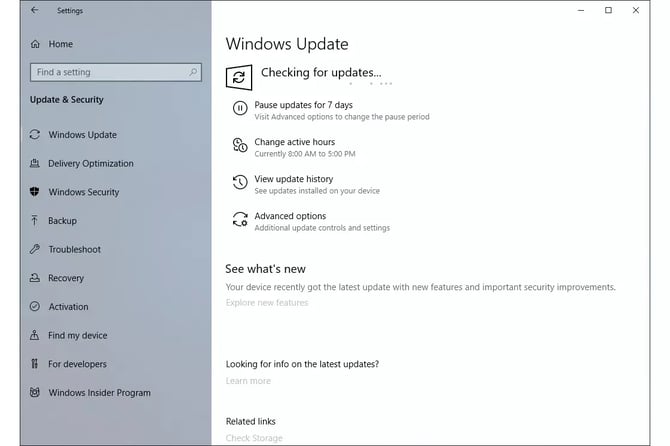
在 Windows 10 中,Windows 更新位于“设置”中。
要打开“设置”,请选择“开始”菜单,然后点击左侧的齿轮/设置图标。在该位置,选择“更新和安全”,然后选择左侧的“Windows 更新”。
选择“检查更新”以检查是否有新的 Windows 10 更新。
在 Windows 10 中,下载和安装更新是自动的,会在检查更新后立即进行;或者,某些更新会在您不使用计算机时进行。
Windows 8/8.1
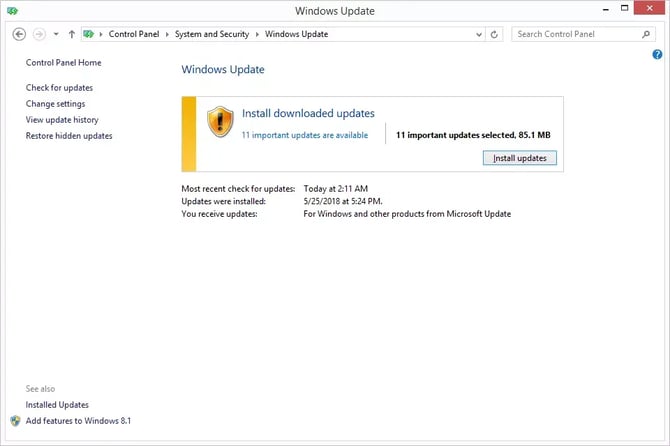
在 Windows 8/8.1 中,访问 Windows 更新的最佳方式是通过控制面板。
Windows 更新以小程序的形式包含在控制面板中,具有完整的配置选项和更新历史记录。
要更新,只需打开控制面板并选择 Windows 更新即可。
选择“检查更新”以检查是否有新的、未安装的更新。安装过程可能自动进行,也可能需要您通过“安装更新”按钮手动启动,具体取决于您使用的 Windows 版本以及 Windows 更新的配置方式。
注意:适用于 Windows 7/Vista/XP/2000/98/95 系统。
⛔ 微软已停止对 Windows 7/Vista/XP/2000/98/95 的支持。因此,这些系统的更新将无法及时更新。如需更新系统,请在这些 Windows 版本中运行 Windows 更新程序,直到有可用更新为止。
Windows 7/Vista
Windows 7/Vista 的 Windows 更新可在控制面板中找到。
打开控制面板,选择Windows更新。
选择“检查更新”以检查是否有新的、未安装的更新。安装过程可能自动进行,也可能需要您通过“安装更新”按钮手动启动,具体取决于您使用的 Windows 版本以及 Windows 更新的配置方式。
Windows XP 及更早版本。
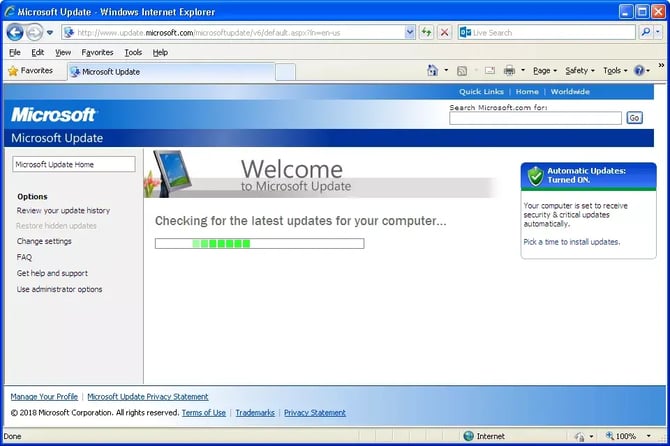
在 Windows XP 及更早版本的 Windows 系统中,Windows 更新是一项托管在微软 Windows 更新网站上的服务。
与较新版本 Windows 中的控制面板小程序和 Windows 更新工具类似,可用的 Windows 更新会与一些简单的配置选项一起列出。
要检查并安装这些旧版操作系统的未安装更新,请选择 Windows 更新网站上提供的相应链接和按钮。