Windows 10
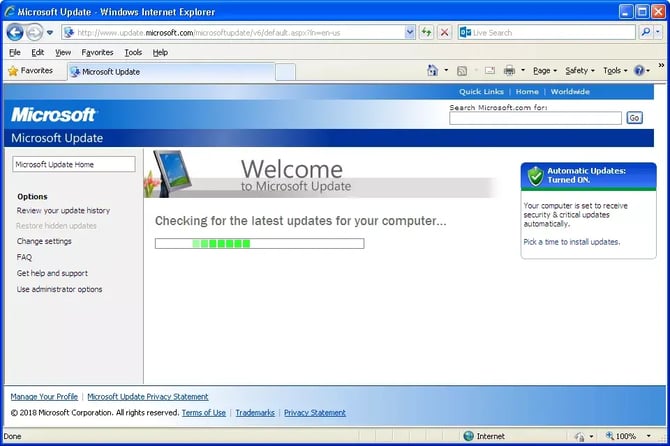
Windows 10では、Windows Updateは「設定」の中にあります。
設定を開くには、スタートメニューを選択し、左側の歯車アイコン(設定アイコン)をクリックします。表示された画面で、「更新とセキュリティ」を選択し、左側の「Windows Update」をクリックします。
「更新プログラムの確認」を選択して、Windows 10 の新しい更新プログラムを確認してください。
Windows 10では、アップデートのダウンロードとインストールは自動的に行われ、アップデートの確認後すぐに実行されます。また、一部のアップデートについては、コンピューターを使用していないときに実行される場合もあります。
Windows 8/8.1
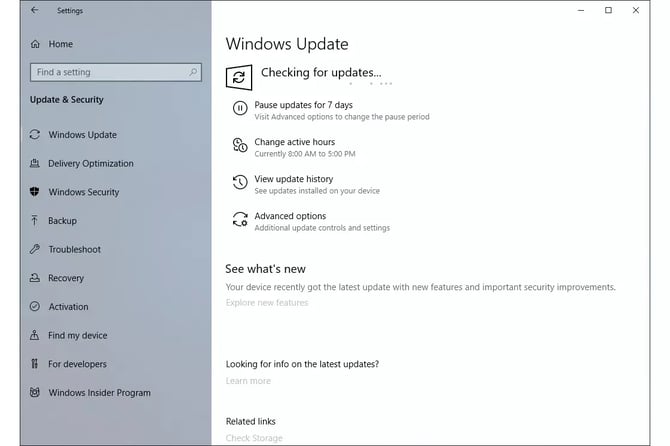
Windows 8/8.1では、Windows Updateにアクセスする最良の方法はコントロールパネルを使用することです。
Windows Updateは、コントロールパネルのアプレットとして含まれており、設定オプションや更新履歴も利用できます。
アップデートするには、コントロールパネルを開いて「Windows Update」を選択してください。
「更新プログラムの確認」を選択すると、インストールされていない新しい更新プログラムがないか確認できます。使用している Windows のバージョンや Windows Update の設定方法によっては、インストールが自動的に行われる場合と、「更新プログラムのインストール」ボタンから手動でインストールを開始する必要がある場合があります。
Windows 7/Vista/XP/2000/98/95 に関する注意事項:
⛔ MicrosoftはWindows 7/Vista/XP/2000/98/95のサポートを終了しました。そのため、アップデートは最新の状態ではありません。Windows Updateを実行するには、これらのバージョンのWindowsで利用可能なアップデートがある限り、Windows Updateを実行してください。
Windows 7/Vista
Windows 7/Vista の Windows Update は、コントロール パネルから入手できます。
コントロールパネルを開き、「Windows Update」を選択してください。
「更新プログラムの確認」を選択すると、インストールされていない新しい更新プログラムがないか確認できます。使用している Windows のバージョンや Windows Update の設定方法によっては、インストールが自動的に行われる場合と、「更新プログラムのインストール」ボタンから手動でインストールを開始する必要がある場合があります。
Windows XPおよびそれ以前のバージョン。
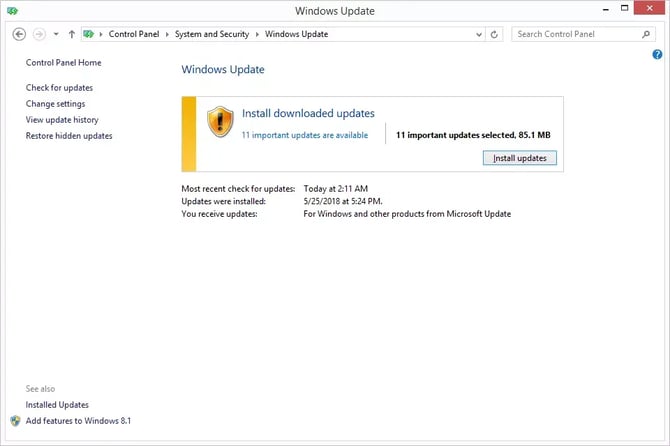
Windows XPおよびそれ以前のバージョンのWindowsでは、Windows UpdateはMicrosoftのWindows Update Webサイトで提供されるサービスとして利用できます。
最新バージョンのWindowsのコントロールパネルアプレットやWindows Updateツールと同様に、利用可能なWindowsアップデートは、いくつかの簡単な設定オプションとともに一覧表示されます。
これらの古いオペレーティングシステム用の未インストールの更新プログラムを確認してインストールするには、Windows Update Web サイトに表示されるそれぞれのリンクとボタンを選択してください。