///
- Windows キーを押して押し続けます。
- R という文字を押してください
-
「実行」コマンドボックスに次のように入力します msconfig そして押します 入力.
-
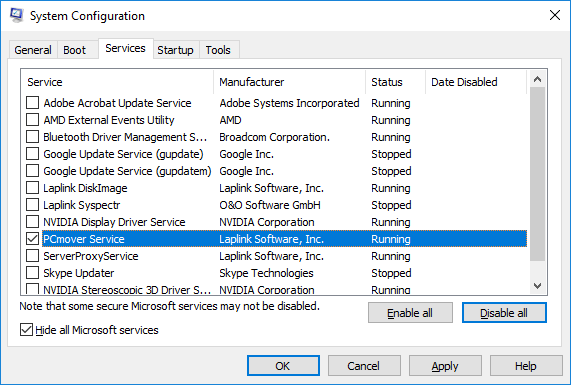
で システム構成 ウィンドウで、 サービス タブで、チェックボックスをオンにします すべての Microsoft サービスを非表示にする, リストがMicrosoft以外のサービスで更新されるのを待ってから、 すべて無効にする ボタン.
注意: PCmover を使用している場合は、ここに示すように、「PCmoverService」サービスを再度有効にする必要があります。
5. をクリックします 起動する タブをクリックし、 タスクマネージャーを開く その場所にあるリンク.
6. タスクマネージャーはスタートアップタブで直接開きます。リストされている各項目を1つずつ選択し、 無効にする 右下隅にあるボタンをクリックします。
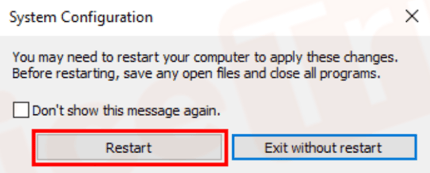
リスト内の各項目のステータスが「無効」に変わっていることを確認します。その場合は、ダイアログの右上隅にある「x」ボタンを使用してタスク マネージャーを閉じます。7. あなたは戻っているはずです システム構成 インターフェース 適用する, それから わかりました ボタン. コンピュータを再起動するように求められます。保存する必要があるすべてのドキュメントとデータを保存し、クリックします。 再起動。